English | Pусский
| Platform | Windows |
|---|---|
| Build status |
Утилита автоматизирует обновление RDP сертификата на windows 10 (возможно работает на других версиях). Ниже приводится описание настройки RDP для системы находящейся за роутером, с белым динамическим ip, домен для доступа задан через no-ip.com вида myhomehost.ddns.net
Т.к. для назначения/обновления сертификата на настольной windows нужно совершить несколько нетривиальных действий, была создана данная программа.
Генерировать сертификаты будем с помощью сервиса https://zerossl.com
- Открываем страницу для создания/обновления сертификата https://zerossl.com/free-ssl/#crt
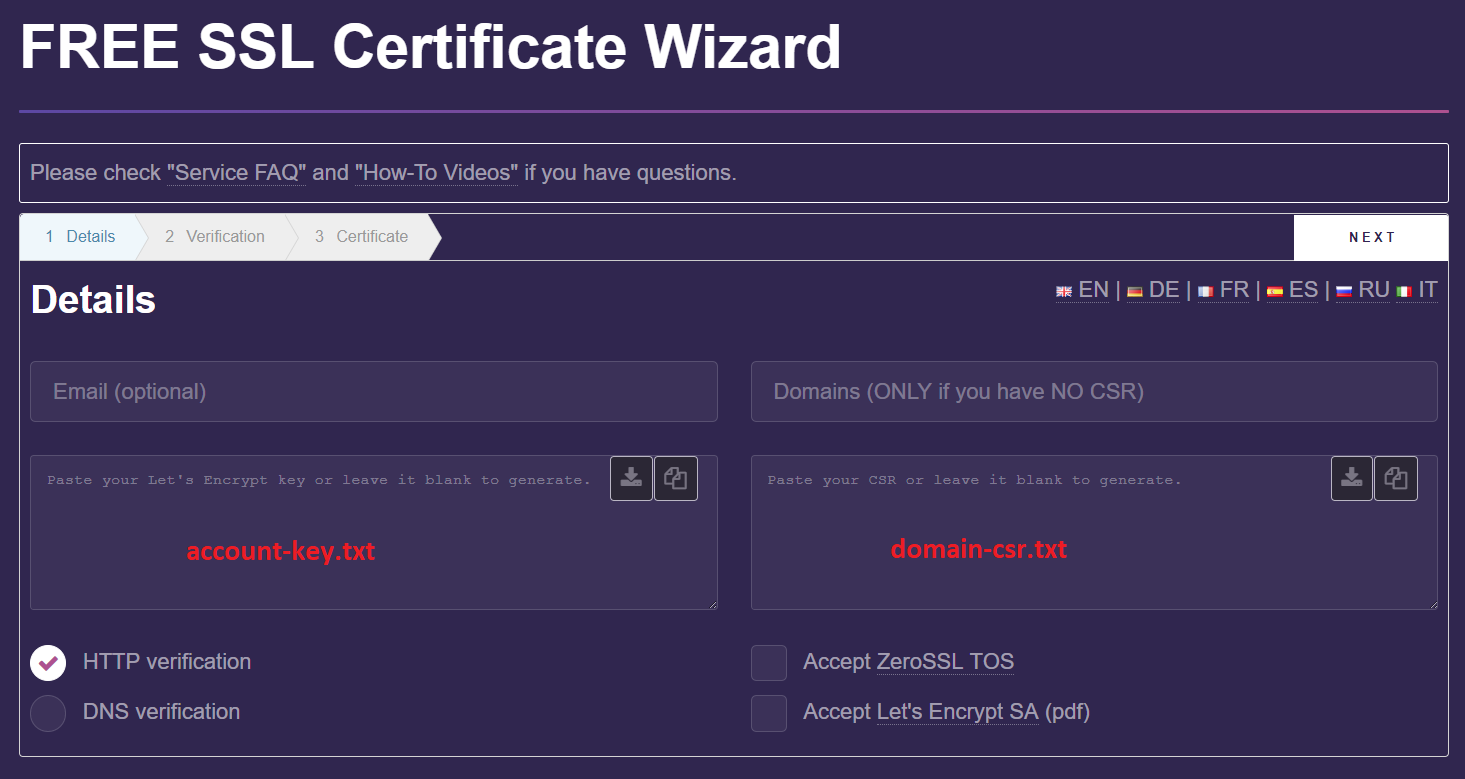
- Если мы создаём новый сертификат, то оставляем поля
account-key.txtиdomain-csr.txtпустыми. Файлыaccount-key.txt, domain-csr.txt, myprivate_domain.keyбудут сгенерированы и на следующем шаге их нужно сохранить- файл myprivate_domain.key далее используется только локально для генерации pfx сертификата
- Если мы обновляем сертификат, то вставляем содержимое файлов, полученных при первоначальном создании сертификата, в соответствующие поля
- account-key.txt
- domain-csr.txt
- Далее нам предложат подтвердить владение доменом
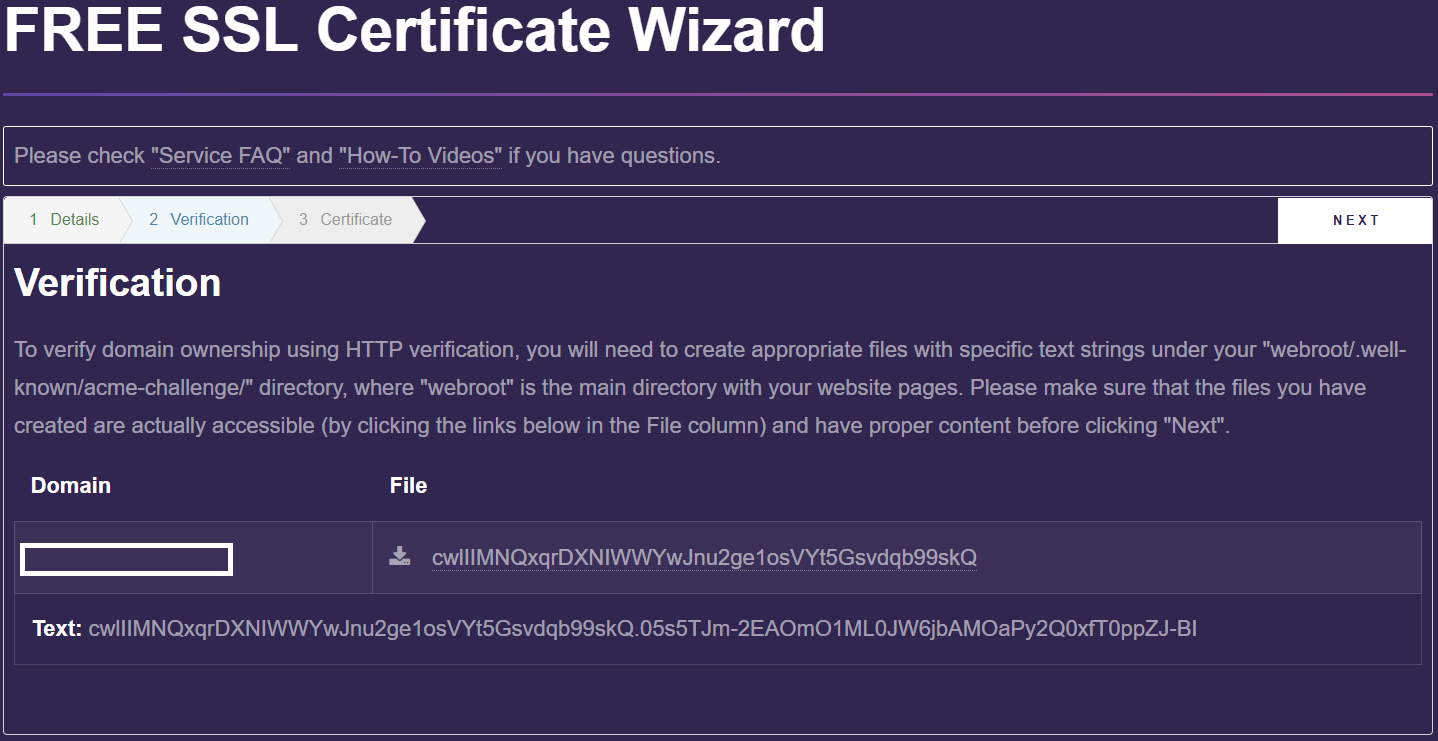
- Скачиваем файл подтверждения
- Кладём его в WebServer\wwwroot.well-known\acme-challenge\
- В файле WebServer\Properties\launchSettings.json указываем локальный ip системы, например
"applicationUrl": "http://192.168.1.41:5000/" - Запускаем
WebServer\run.bat - Заходим в настройки роутера и пробрасываем порт 80 к 192.168.1.41:5000
- Проверяем что WebServer работает и порт проброшен. Для этого открываем на шаге
2 - Verificationссылку на файл, он должен отобразить содержимое - Нажимаем Далее/Next
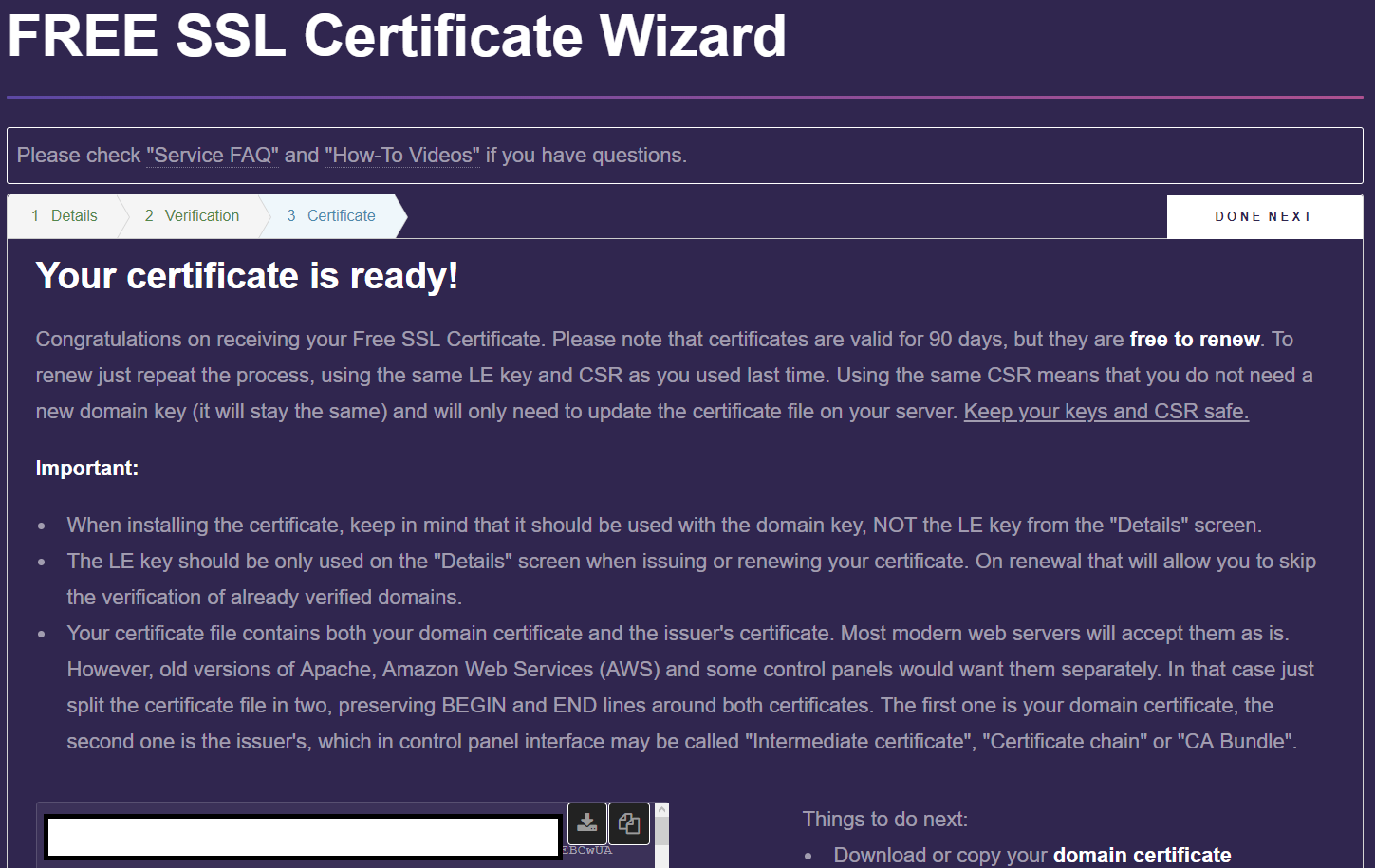
- После успешного подтверждения нам предложать скачать и сохранить файл
domain-crt.txt
- Выключаем WebServer, удаляем проброс портов
- Запускаем
RDPCertInstaller.exe(нужны права администратора, т.к. измеяется системная часть реестра) - Указываем следующие файлы
- В поле Key - файл
myprivate_domain.key - В поле Cert - файл
domain-crt.txt
- В поле Key - файл
- Нажимаем Install RDP cert
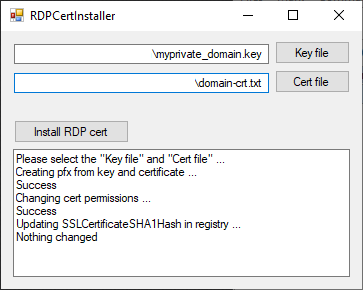
- Если в конце Success значит всё успешно обновилось
- Пытаемся подключиться по RDP - сверху должен быть значёк защищенного подключения с нашим сертификатом
https://support.microsoft.com/ru-ru/help/2001849/how-to-force-remote-desktop-services-on-windows-7-to-use-a-custom-serv http://www.sherweb.com/blog/when-given-crt-and-key-files-make-a-pfx-file/
https://alexmdv.ru/zashhita-rdp-podklyucheniya http://macrodmin.ru/2016/03/secure-rdp/